유튜브 쇼츠 자동화

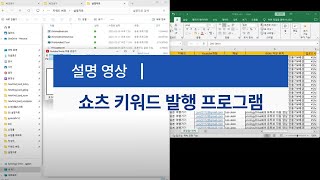
쇼츠 영상 자동 생성, AI 음성 합성, 자막 입히기, 채널 자동 업로드 설명서

쇼츠 설명 자료 (메인 가이드)

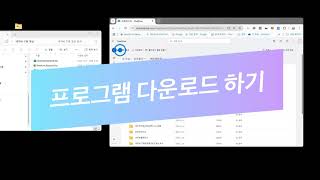
1. 프로그램 다운 받기

thumbnail
▶ YouTube 영상 보기
https://www.youtube.com/watch?v=HbRwm1n-Evk
프로그램 업데이트 날짜에 따라서 다운로드 받는 파일 이름이 달라질 수 있습니다. 원드라이브 내에 있는 파일 전부 받으시면 됩니다.

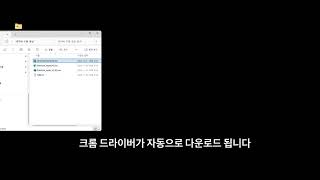
2. 크롬 드라이버 최신화 하기
thumbnail
▶ YouTube 영상 보기
https://www.youtube.com/watch?v=HV6A6J_S8z8
프로그램 종류에 따라서 폴더 구성이 다를 수 있습니다. chromedriverNew9.exe를 다운 받고 크롬 드라이버 최신화 하는 방법만 봐주시면 됩니다.

3. ImageMagick 설치하기
thumbnail
▶ YouTube 영상 보기
https://www.youtube.com/watch?v=ODIMT7gFMi4

4. ffmpeg 설치하기
thumbnail
▶ YouTube 영상 보기
https://www.youtube.com/watch?v=MzkEBr-trA0
꼭 ImageMagick, ffmpeg 설치 후 재부팅 해주세요.
ffmpeg는 꼭 C드라이브 밑에 그대로 복사해서 넣어주세요.

5. 키워드 엑셀 작성하기
thumbnail
▶ YouTube 영상 보기
https://www.youtube.com/watch?v=uJEc2UNxDOM
프로그램에서 버튼 누르면 링크가 엑셀에 자동으로 삽입됩니다. 이때 엑셀이 무조건 닫혀 있어야 프로그램이 엑셀에 링크를 넣을 수 있습니다.
카카오 아이디 비밀번호는 1개만 쓰시면 됩니다.
채널은 무조건 2개 이상 만드셔야 합니다! 1개만 있으면 오류가 납니다.

6. testfile로 사용 가능한 글꼴 찾기
thumbnail
▶ YouTube 영상 보기
https://www.youtube.com/watch?v=Uuw2PLCt-j8
영상에 자막을 넣을 때 필요한 글꼴을 찾기 위해서 testfile이 필요합니다. 자막이 나오지 않는다면 글꼴을 바꿔서 테스트 하셔야 합니다. 대부분 2개 중에 1개는 무조건 자막이 입혀졌습니다. 글꼴은 font_text.txt 보시면 됩니다.

7. 쇼츠 프로그램 사용하기
thumbnail
▶ YouTube 영상 보기
https://www.youtube.com/watch?v=RmteLpEVEa4

8. FAQ 및 주의사항 (필독)

Q. 프로그램 사용할 때마다 구글 로그인 눌러야 되나요?

A. 아니요. 컴퓨터가 달라지면 구글 로그인 작업을 해야 되지만 컴퓨터가 동일하다면 최초 1회만 하시면 되고 프로그램을 껐다 다시 켜도 로그인 상태가 유지되기 때문에 구글 로그인 버튼 다시 안눌러도 됩니다.

Q. AI 음성은 4개밖에 사용 못하나요?

A. 네. 정해진 목소리 종류 4가지만 사용이 가능합니다.

Q. testfile 버튼을 매번 눌러야 되나요?

A. 아니요. 처음에 컴퓨터에 맞는 글꼴을 찾으면 다시 테스트 안해도 되며 대신 쇼츠 프로그램 사용 시 글꼴을 선택할 때 찾은 글꼴로 작업을 하시면 됩니다.
쇼츠 키워드로 포스팅하기

1. 프로그램 사용 전 설치 하기

thumbnail
▶ YouTube 영상 보기
https://www.youtube.com/watch?v=O8uBE-kguo0

2. 사용법

thumbnail
▶ YouTube 영상 보기
https://www.youtube.com/watch?v=tvk5BciQSUE

FAQ

Q. 프로그램 사용할 때마다 구글 로그인 눌러야 되나요?

A. 아니요. 컴퓨터가 달라지면 구글 로그인 작업을 해야 되지만 동일한 컴퓨터라면 최초 1회만 하시면 됩니다.
Q. AI 음성은 4개밖에 사용 못하나요?

A. 네. 정해진 목소리 종류 4가지만 사용이 가능합니다.

ImageMagick 설치 가이드

ImageMagick 필요성
ImageMagick 프로그램이 설치되어 있어야 자막이 입혀지고 합성된 이미지가 영상으로 제작됩니다. 쇼츠 자동화 프로그램 사용하기 위한 설치가 필수적으로 필요합니다.

다운로드 받는 사이트
ImageMagick 다운로드 링크 - 클릭하면 링크로 연결됩니다.
위의 링크 접속 후 스크롤을 중간쯤 내리시면 Version 항목에서 ImageMagick을 받아주세요.

7835a55bd04cb.png

설치 방법

1. 설치한 파일을 클릭합니다.

d844b0a7c9779.png

2. Next를 클릭합니다.

c70afc3a155d8.png

3. Next를 클릭합니다.

1039efc7f7794.png

4. Next를 클릭합니다.
5. 5개 항목 모두 체크하고 Next 클릭합니다. (가장 중요합니다 모두 체크하셔야 됩니다!)

090616e4a5d03.png 259faa02fd0ce.png

6. 에러 표시 나도 무시하고 넘어갑니다.

0b25377900767.png

7. 설치가 끝났습니다.

완료 후 꼭 컴퓨터 재부팅 해야합니다!

24년 6월 16일 업데이트 내용 공지

폴더에 들어 있어야 되는 파일

1. Shortsmaster.exe
2. 키워드.xls
3. chromedriver.exe (크롬 122 버전으로 고정)
4. TTTogether.ttf
5. font_text.txt

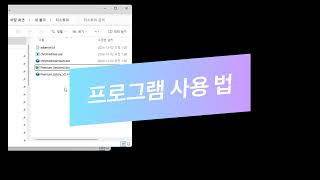
Shortsmaster.exe 사용법

- 프로그램 최초 사용 시 구글 로그인 버튼을 눌러서 동작시킵니다. (최초 1회만 해주시면 됩니다. 아이디 여러 개면 여러 개 동작시켜주세요.)
- 뉴스픽 링크 불러오기를 눌러서 뉴스픽 컨텐츠를 불러옵니다.
- 생성된 컨텐츠 내용을 영상에 넣기 위해서 글꼴을 선택 후 시작 버튼을 누릅니다.

835e218ebb819.png 41a6a9f6a47d1.png 4265fa207f5c7.png

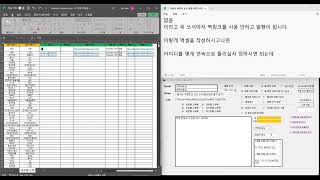
키워드.xlsx 설정

- 프로그램에서 뉴스픽 링크 불러오기로 링크가 보입니다.
- 쇼츠 올릴 구글 계정을 YouTube 계정에 씁니다.
- 채널에는 구글 계정 중에서 업로드할 채널 이름을 씁니다.
- 이미지 저장 위치는 exe가 있는 폴더 경로를 잡아줍니다.
- BGM 저장 위치는 실제 BGM이 있는 경로를 잡아줍니다. 무조건 mp3파일이 1분 이상이어야 합니다.
- 뉴스픽 로그인 아이디 비밀번호에는 뉴스픽 파트너스 로그인하는 카카오 아이디와 비밀번호를 씁니다.

2a57a858dea1e.png

font_text.txt
컴퓨터 환경마다 인식되는 글꼴이 다르기 때문에 테스트하여 제대로 동작하는 글꼴을 메모장에 넣어서 편하게 관리합니다.

5aa59539548a2.png

티스토리 자동 포스팅

카카오 로그인 연동, ChatGPT 글 생성 및 자동 발행 설명서

티스토리 설명 자료 (메인 가이드)

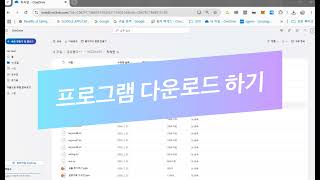
1. 프로그램 다운 받기

thumbnail
▶ YouTube 영상 보기
https://www.youtube.com/watch?v=DV-HqW8nDYw
프로그램 업데이트 날짜에 따라서 다운로드 받는 파일 이름이 달라질 수 있습니다. 원드라이브 내에 있는 파일 전부 받으시면 됩니다.

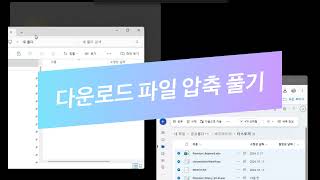
2. 압축 풀기

thumbnail
▶ YouTube 영상 보기
https://www.youtube.com/watch?v=gZz7v6a0WYc

3. 크롬 드라이버 최신화 하기

thumbnail
▶ YouTube 영상 보기
https://www.youtube.com/watch?v=HV6A6J_S8z8
프로그램 종류에 따라서 폴더 구성이 다를 수 있습니다. chromedriverNew9.exe를 다운 받고 크롬 드라이버 최신화 하는 방법만 봐주시면 됩니다.

4. 엑셀 설정 및 프로그램 사용법

thumbnail
▶ YouTube 영상 보기
https://www.youtube.com/watch?v=0In_0q98WJk

5. FAQ 및 주의사항 (필독)

Q. 프로그램 사용할 때마다 사전작업 해야 되나요?

A. 아니요. 최초 1회 사전작업을 하셨으면 다시 안하셔도 됩니다. 컴퓨터가 바뀌면 사전작업을 하셔야 되지만 동일한 컴퓨터라면 사전작업을 다시 안하셔도 됩니다. 로그인에 문제가 되는 경우에만 사전작업을 해서 쿠키를 최신화 하고 프로그램을 돌리시면 로그인 과정 생략 후 글 발행이 가능해집니다.

Q. 이미지는 몇 개 들어가나요?

A. 대표 이미지 1개만 들어갑니다. 이미지 위치, 개수 변경을 원하시면 따로 커스텀 요청 부탁드립니다.

Q. 오류가 나는데 어떤 것을 체크해야 되나요?

1. 아이디 비밀번호 확인하기
2. 로그인 시 구글 캡차가 뜨는지 확인하기
3. 최종 발행 시 캡차가 뜨는지 확인하기
4. 엑셀에 블로그 주소 마지막에 / 슬래시로 끝나는지 확인하기

티스토리 좀 더 이쁘게 꾸미기 (목차 자동 생성)

Premium_tistory_V2.50.exe 부터 적용됩니다. 개발자한테 인증용 아이디와 함께 목차 자동 생성 기능 추가를 요청하셔야 합니다. (사전에 등록된 분만 사용 가능)
3b20d5bfd211d.png

설정 방법:

1. 개발자한테 본인의 인증용 아이디와 함께 티스토리 목차 자동 생성 기능 추가를 요청합니다.

2. scriptTable을 다운 받아 압축을 풀어주세요.

3. 티스토리 로그인 → 스킨 편집 → html 편집 클릭

2e258b2740ec8.png

4. 파일 업로드 → 다운로드 받은 scriptTable.js 첨부

75f640398cd82.png

5. CSS에서 맨 위에 아래 내용 그대로 붙여넣기:

.toc-container { background-color: #f0f8ff; border: 2px solid #d9edf7; border-radius: 8px; padding: 15px; margin: 20px 0; }
.toc-container h2 { color: #31708f; font-size: 18px; font-weight: bold; margin-bottom: 10px; }
#toc-list { padding-left: 20px; list-style-type: decimal; }
#toc-list li a { color: #000000; text-decoration: none; font-weight: bold; font-size: 14px; }
83b037a031d19.png

6. HTML에서 맨 아래로 내려온 다음에 <script src=...> 내용이 있는 곳을 찾아서 아래 내용을 추가:

<script src="./images/scriptTable.js"></script>
c39fc10fcc984.png

7. 적용 버튼 클릭하면 반영됩니다. 기존 글은 반영되지 않고 프로그램으로 새롭게 발행하는 글부터 적용됩니다.

26eee6d6f1e2e.png

[업데이트] 로그인 유지 기능 탑재

빈번하게 로그인하면서 발생하는 캡차를 피할 수 있습니다.
af0359eabfc82.png

1. 사전 작업 버튼 사용법

Step 1) 엑셀에 있는 아이디를 그대로 사전작업 밑 공간에 넣습니다.

215c0ae1416d4.png

Step 2) 프로그램 인증용 아이디 비밀번호 입력합니다.
Step 3) 사전 작업 버튼 클릭한 뒤에 카카오 로그인을 진행합니다. 이때, 반드시 간편 로그인 정보 저장을 체크합니다.

ae0278d40e80a.png

2. 쿠키 저장하기 버튼 사용법

Step 1) 사전 작업 완료 후 쿠키 저장하기 버튼을 클릭합니다.
Step 2) 프로그램이 들어 있는 폴더에 아이디.pkl 파일이 생성되었는지 확인합니다.

3. 엑셀 발행 클릭
사전작업이 완료됐으면 엑셀 발행을 클릭해서 티스토리 발행을 시작합니다.

반드시 엑셀에 아이디를 사전작업 밑에 네모난 공간에 그대로 넣어서 사전작업하셔야 됩니다. 네모난 공간에 띄어쓰기나 공란이 없는지 반드시 체크하세요. 오류가 발생할 수 있습니다.
18476005bdb8e.png

[영상] 신규 사용자는 꼭 보세요

티스토리 사용 설명

thumbnail
▶ YouTube 영상 보기
https://www.youtube.com/watch?v=txQHS8Q4teA

N블로그 자동 포스팅

ChatGPT 연동 AI 글 생성 및 네이버 블로그 자동 발행 설명서

N블로그 설명자료 (메인 가이드)

1. 프로그램 다운 받기

thumbnail
▶ YouTube 영상 보기
https://www.youtube.com/watch?v=qOFCA-a_v3I

2. 크롬 드라이버 최신화 하기

thumbnail
▶ YouTube 영상 보기
https://www.youtube.com/watch?v=HV6A6J_S8z8

3. Premium_keyword.xls 정보 넣기

thumbnail
▶ YouTube 영상 보기
https://www.youtube.com/watch?v=qhTbkAJ7Buk

4. 프로그램으로 발행하기

thumbnail
▶ YouTube 영상 보기
https://www.youtube.com/watch?v=p0WcX7M1VsQ

5. AI 생성 이미지, 학습 GPT 사용하기

thumbnail
▶ YouTube 영상 보기
https://www.youtube.com/watch?v=xuqU5rH2MNc

FAQ 및 주의사항 (필독)

Q. GPT 변환 실패가 뜨는데 어떻게 대처 하나요?

A. chatGPT API 요금이 충전되어 있는지 확인해주세요. 요금 확인 방법은 공통 FAQ를 참고해주세요.

Q. 발행 실패가 뜨는데 어떻게 하나요?

Step 1. 계정 아이디 비밀번호가 맞는지 체크하기
Step 2. 이미지 경로가 실제 있는 경로를 넣었는지 체크하기
Step 3. 블로그에 최소 글이 1개 작성되어 있는지 확인하기

N블로그 발행할 때는 글이 최소 1개 먼저 작성이 되어 있어야 합니다.

Q. 로그인 전용 사용해도 되나요?

A. 안됩니다. 로그인 전용 해지 해주세요!

신규 구매자를 위한 가이드 영상

thumbnail
▶ YouTube 영상 보기
https://www.youtube.com/watch?v=4zxDYhsdQ1A

영수증 캡차가 뜨는 경우 대처 방법 (수동 로그인)

로그인할 때 캡차가 뜨는 경우가 많습니다. 사전 작업을 통해서 우회 가능합니다.

ca71363bad452.png

1. 로그인 아이디 비밀번호 입력
2. 네이버 아이디 네모칸에 입력
3. 수동 버튼 클릭

ec9f31df749a9.png

4. 네이버 창이 뜨면 로그인 클릭

a9fc51c5d6b9b.png

5. 로그인 상태 유지 체크하고 로그인

264142a442d06.png

6. 창을 닫고 수동 버튼 클릭해서 로그인 상태가 유지되는지 확인

영수증 캡차 AI 자동 풀기 (유료)

로그인할 때 캡차가 뜨는 경우가 많습니다. AI를 활용해서 영수증 캡차를 풀 수 있습니다.

추가 별도 비용을 지불하신 분들만 사용이 가능합니다.
thumbnail
▶ YouTube 영상 보기
https://www.youtube.com/watch?v=G2801NeCzTk

[업데이트] 엑셀 수정 및 오류 확인 기능 추가

업데이트 내용:
1. 엑셀 내용 수정
2. 아이디별 오류 또는 정상 동작 확인 기능 추가
3. unsplash 오류 개선

엑셀 내용 수정
기존에 카테고리 이름만 썼던 것을 슬래시와 숫자를 같이 쓰게 했습니다.

5217c8c0f40c3.png

카테고리 숫자 작성하는 방법:

1. 네이버 로그인 해주세요.

e523dab442310.png

2. 글쓰기 버튼 클릭 후 발행 버튼 눌러주세요.

293bd389b76e2.png

3. 카테고리를 클릭해서 오픈한 뒤 우측 클릭 후 검사 버튼 클릭 해주세요.

a60d1a324e923.png

4. 숫자_basic을 찾아서 숫자를 엑셀에 넣어줍니다.

23d8f31256095.png

[업데이트] 이미지 노출 여부 설정

1. 모든 이미지 노출 X : 발행 후 글 수정하기 누르시면 이미지가 라이브러리에 노출되지 않습니다.

2. 대표 이미지만 노출 O : 발행 후 글 수정하기 누르시면 대표 이미지만 라이브러리에 노출됩니다.

3. 모든 이미지 노출 O : 발행 후 글 수정하기 누르시면 모든 이미지가 라이브러리에 노출됩니다.

라이브러리에 노출된다는 것은 네이버에서 이미지 검색이 되는 것을 말합니다. 대표 이미지는 노출하고 안에 구성되는 이미지는 노출하지 않아서 중복 이미지로 인한 글 누락을 방지하는 역할을 합니다.
0e9b7a4f6045e.png

[업데이트] 프리미엄 키워드 항목 변경

필수키워드를 넣을 필요가 없습니다.

8c10d4c166690.png 29a13bdf5e869.png

모호한 용어가 한글로 명확하게 변경되었습니다. 그리고 쿠팡 사용 여부와 블로그 주소 란이 없어졌습니다.

지식인 자동 답변

키워드 자동 검출 후 AI 답변 자동 등록, 텔레그램 알림 모니터링 설명서

지식인 설명자료 (메인 가이드)

1. 프로그램 다운 받기

thumbnail
▶ YouTube 영상 보기
https://www.youtube.com/watch?v=reIOo-rymz0
프로그램 업데이트 날짜에 따라서 다운로드 받는 파일 이름이 달라질 수 있습니다. 원드라이브 내에 있는 파일 전부 받으시면 됩니다.

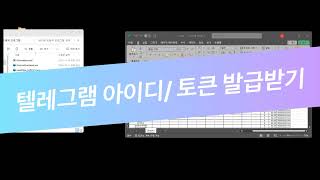
2. 텔레그램 토큰 발급 받기

thumbnail
▶ YouTube 영상 보기
https://www.youtube.com/watch?v=UWOxjURkuPw
지식인 프로그램을 사용할 때 답변을 제대로 다는지 확인하는 방법으로 텔레그램으로 연락 받는 방법을 사용하고 있습니다. 발급 받은 토큰과 아이디는 프로그램에서 텔레그램 아이디와 텔레그램 토큰에 값을 넣으시면 됩니다.

3. 프로그램 사용 설명

thumbnail
▶ YouTube 영상 보기
https://www.youtube.com/watch?v=vo3EI_GaZO0
프로그램 종류에 따라서 폴더 구성이 다를 수 있습니다. chromedriverNew9.exe를 다운 받고 크롬 드라이버 최신화 해주세요.

4. 프로그램 오류 발생 시 대처 방법

thumbnail
▶ YouTube 영상 보기
https://www.youtube.com/watch?v=W8rQHaYF52g

FAQ 및 주의사항 (필독)

Q. 프로그램 사용할 때마다 사전작업 해야 되나요?

A. 아니요. 자동 검출 및 자동 답변 시작만 사용하시면 되고 네이버 사전작업, 사전작업1은 사용 안하셔도 됩니다.

Q. 프로그램이 안 되어요!

A. 가장 먼저 chromedriverNew9.exe를 클릭해서 드라이버를 최신화 해주세요. 그리고 안 되면 프로그램 오류 발생 시 대처 방법을 따라해서 오류가 뭔지 파악 후 말씀주시면 해결해 드립니다.

Q. 영수증 캡차로 인해서 발급이 안 되어요

A. 영수증 캡차는 현재 기술로는 해결이 불가합니다. 발행 간격을 넓게 하시거나 테더링을 이용해서 프로그램을 사용하셔야 합니다.

네이버 플레이스 트래픽

플레이스 방문자 트래픽 자동화, IP 변경(테더링/유동IP/프록시), 체류시간 설정 설명서

트래픽 설명자료 (메인 가이드)

1. 프로그램 다운 받기

thumbnail
▶ YouTube 영상 보기
https://www.youtube.com/watch?v=qOFCA-a_v3I
프로그램 종류에 따라서 이름이 달라질 수 있습니다. 방법만 참고해주세요.

2. 크롬 드라이버 최신화 하기

thumbnail
▶ YouTube 영상 보기
https://www.youtube.com/watch?v=HV6A6J_S8z8

3. secret.xls 정보 넣기

thumbnail
▶ YouTube 영상 보기
https://www.youtube.com/watch?v=TbZHMKswsKI

4. 텔레그램 토큰 발급 받기

thumbnail
▶ YouTube 영상 보기
https://www.youtube.com/watch?v=UWOxjURkuPw

5. 프로그램 구동 방법

thumbnail
▶ YouTube 영상 보기
https://www.youtube.com/watch?v=SAjSW4Mghvs

IP 변경 방법 - 테더링 세팅

thumbnail
▶ YouTube 영상 보기
https://www.youtube.com/watch?v=vBYZJxPhY-I

IP 변경 방법 - 유동 아이피 세팅

thumbnail
▶ YouTube 영상 보기
https://www.youtube.com/watch?v=RTM_7drx6gM
유동 아이피 사용은 다른 업체 사용하셔도 됩니다. 유동 아이피 프로그램을 설치 후에 아이피 변경 단축키를 Alt+A로 변경하시면 됩니다.
IP 변경 방법 - 프록시 세팅

thumbnail
▶ YouTube 영상 보기
https://www.youtube.com/watch?v=xtArPT1hM1c
프록시 변경하기 위해 프록시 제공 업체 프로그램을 사용해야 되며 프록시에서 제공하는 아이피를 메모장에 복사 붙여넣기 해서 사용하면 됩니다.

FAQ 및 주의사항 (필독)

Q. 핸드폰이 무조건 있어야 하나요?

A. 핸드폰을 24시간 USB로 연결해야 테더링으로 접속이 가능합니다.

Q. 아이폰도 되나요?

A. 안드로이드 핸드폰만 가능합니다.

주의사항: 핸드폰에 와이파이를 끄세요. 컴퓨터에 랜선이나 와이파이를 끄세요.

Q. 간혹 Too many request 문구가 떠요

A. 크롬 쿠키를 삭제 해주세요. 방법은 다음과 같습니다.

8f583c1246331.png

1. 크롬 설정을 눌러주세요.

9c2cc25cee325.png

2. 개인 정보 보호 및 보안 → 인터넷 사용 기록 삭제 눌러주세요.

3a37533a0be0a.png

3. 전체 기간 선택 → 모두 체크 → 데이터 삭제

0460b1af8c25d.png

가게 명이 동일한 게 존재할 때

가게 이름이 동일하면 프로그램이 찾고 싶은 가게를 들어가지 못합니다. 이렇게 사용해주세요!

1. 플레이스에 검색어를 넣어주세요.

65e2236ee6c49.png

2. 사진에 마우스를 가져다 대고 우측 클릭 → 검사 눌러주세요.

47dd0bc37560c.png

3. 화면 우측에 src='http~~' 부분에서 https://~~~.jpg까지 복사해주세요.

2af68703ec76d.png

4. 복사한 내용을 secret.xlsx에 들어와서 Secret이라고 쓰고 항목에 붙여넣기 해주세요.

635a2b3c12239.png
주의: Secret에서 S는 대문자입니다.

동작 후 딜레이(체류시간) 넣기

52e4c7b7958ba.png

동작 후 IP 변경 전에 체류 시간을 넣고 싶으신 분들은 아래를 참고해주세요.

1. secret.xlsx 파일 안에 동작 개수 옆에 동작 후 체류 시간(분)을 추가해주세요.

2. 원하는 시간을 정수로 적어주세요.

3. 저장 후, 프로그램을 종료하신 뒤에 다시 시작하시면 됩니다.
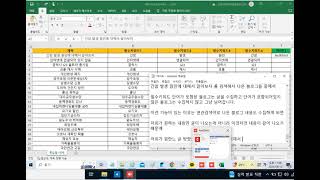
30658841069fc.png
무조건 정확하게 추가해주세요. 오타 발생하면 인식 안 됩니다.

네이버 포스트 자동화

네이버 포스트에 콘텐츠 자동 발행. 크롬 드라이버 기반 안정적 동작.

네이버 포스트 사용 설명 (신규 사용자 필독)

thumbnail
▶ YouTube 영상 보기
https://www.youtube.com/watch?v=Los7KzW0Hgg

서로이웃 추가 자동화

네이버 블로그 서로이웃 추가 자동화 설명서

서로이웃 추가 그룹 초과 문구 발생 시 대처 방법

서로이웃 추가 프로그램 사용 시, 그룹 용량 초과가 나올 때 대처 방법입니다.

순서대로 따라해주세요:

1)

b74c92a7cfc74.png

2)

5d0ae2ae93192.png

색인 자동화

다음, 구글 등 검색엔진 색인 자동 요청, 아이엠웹 색인 지원 설명서

아이엠웹 색인 기능 추가 및 다음 색인 반복 에러 개선

업데이트로 인해서 엑셀 다시 받아주세요.

엑셀 카테고리 변경

b37becdb996e8.png

아이엠웹 추가로 인해서 카테고리가 변경되었습니다. 기존 엑셀에서 C 항목만 변경해서 사용하셔도 되고 새로 받으셔도 됩니다.

다음 색인 시 반복되는 작업 개선
동일한 링크가 반복해서 색인되는 오류를 개선하였습니다.

공통 FAQ / 유용한 정보

모든 프로그램에 공통으로 적용되는 가이드 및 자주 묻는 질문

크롬 드라이버 업데이트 방법

크롬 버전 확인하기:

1. 크롬 우측 상단 점 3개 클릭

72f8fd9cf2901.png

2. 도움말 → 크롬 정보 클릭

a0614a3559bd2.png d0bff10298da4.png

3. 크롬 업데이트 진행되는 것 확인하고 다시 시작 버튼 클릭

d31dd75d7edfc.png

드라이버 업데이트:

1. 업데이트가 완료되었으면 프로그램이 설치된 폴더로 돌아와서 chromedriver.exe를 지우고 chromedriverNewOO.exe를 더블클릭해줍니다.
2. 지웠던 chromedriver.exe가 새로 생성됩니다.

ed01087d91886.png 8ba8feaa483c4.png

3. 새로 생성된 chromedriver.exe를 더블클릭해서 앞 3자리 숫자가 크롬 버전이랑 같은지 확인합니다.

260bf0303fd87.png

N블로그 다수 계정 사용 방법

다수 계정을 사용하는 방법은 아래 이미지를 참고해주세요. 엑셀에 여러 계정 정보를 입력하여 순차적으로 발행할 수 있습니다.

479ae46eef135.png c4f408e2fbc94.png

API와 Website 발행 비교 및 사용법

모든 프로그램은 API를 사용하게 되어 있습니다. 그러나 비용 때문에 발행을 주저하는 분들께 새로운 방식을 소개합니다.

구분 API Website
장점 A, B, C 컴퓨터에서 동시 사용 가능
1시간에 이용 제한 없이 사용 가능
글자수와 상관없이 비용이 월 $20로 고정
단점 글자수에 따라 비용 발생 A, B, C 컴퓨터에서 동시 사용 불가
1시간에 40개만 발행 가능

이용 사이트:
API: platform.openai.com
Website: chatgpt.com

ChatGPT Website 버전에서는 $20를 결제한 유료 회원도 1시간에 40질문만 가능합니다. 또한 A 컴퓨터에서 접속해서 사용하고 있으면 B 컴퓨터에서 사용할 수 없으므로 동시 사용이 불가합니다. ChatGPT 계정이 여러 개 있다면 동시 사용이 가능합니다.
thumbnail
▶ YouTube 영상 보기
https://www.youtube.com/watch?v=ZIN6oP_7mns

chatGPT 요금 확인 및 결제 방법

https://platform.openai.com 사이트에 들어와서 아래 순서대로 진행해서 요금이 잘 충전되는지 확인해주세요.

1)

5cb7fcfdb5a3e.png

2)

37c1643149a5a.png

3)

75c38f09d243b.png

4)

aabfbb0927557.png
요금이 충전되어 있지 않으면 아래 payment methods 눌러서 요금 결제 수단 등록 후 충전하시고 사용하시면 됩니다.
27d223e2638f7.png

네이버 로그인 영수증 캡차 해결 방법

네이버 로그인 시 영수증 캡차가 뜨는 경우 아래 순서대로 진행해주세요:

1)

25f1f5e796862.png

2)

5c6b8b6335663.png

3)

6e489c7f74e1d.png

4)

2c8a8c8800540.png

이렇게 하는 이유: chatGPT를 넣고 수동 버튼을 누르면 로그인을 유지하는 것과 마찬가지로 네이버 아이디를 넣고 수동을 누르고 로그인 상태 유지를 체크하면 프로그램이 로그인 과정 없이 바로 포스팅이 가능합니다.

로그인 전용 아이디 확인 방법

로그인 전용 아이디가 설정되어 있으면 프로그램이 정상 동작하지 않습니다.

1. 네이버 접속 후 설정을 누릅니다.

cb65e4f4e63d9.png

2. 보안 설정을 누릅니다.

f3d959b118a6b.png

3. 로그인 전용 아이디가 설정되어 있는지 보시고 설정되어 있으면 해제합니다.

728a876468419.png
로그인 전용 아이디는 반드시 해제해주세요!

사전작업 Auto 모드가 안 될 때 대처

사전작업 Auto가 안 될 때 수동으로 사전작업을 해도 되지만 프로필 삭제 후 다시 동작시키면 잘 됩니다.

탐색기에서 크롬 프로필 삭제:

d16436c27ec2f.png

1. C:\chromeCookie 접속
2. 로그인 안 되는 프로필 삭제
3. 프로그램에서 사전작업 Auto 2번 실행

Rustdesk 설치 순서 (원격 지원용)

원격 지원이 필요한 경우 Rustdesk를 설치해주세요.

1. Rustdesk 사이트 접속 후 다운로드

dd391b4267de6.png

2. EXE 설치

29a2944357d44.png

3. 실행 후 아이디와 일회용 비밀번호를 개발자에게 전달

c632fa033cf70.png

구글 원격 번호 발급 받는 방법

원격 지원이 필요한 경우 구글 원격을 사용할 수도 있습니다.

1. Google 원격 데스크톱 접속
2. 코드 생성 클릭
3. 생성된 번호를 개발자에게 전달

d01b244d3fde4.png
번호는 발급 버튼 누를 때마다 달라집니다.